一个文档类别类似于一个一个文件夹,您可以根据实际需要将不同的文档资料放入相应的文件夹中。
用户可新增、删除文档分类或下一级分类;分类注释;新增、删除文档;文档发布、查询权限设置。
在文档类别管理页面,管理员可以新增文档的类别(最多可设置10级),对每个类别设置发布权限和查询权限。再这里管理员可以删除已发布的文档信息。
文档类别管理主页面:
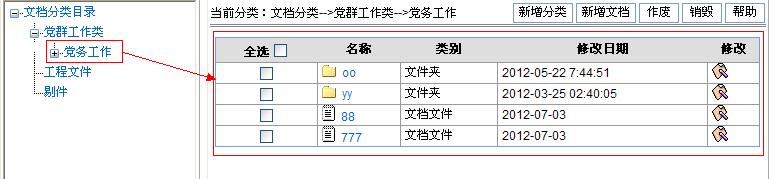
页面左边列表显示已有的文档分类,点击列表中某一类别名称时,则在右边显示该类别下的子分类和该类别的文档。
右边列表中,名称左边有 的表示此名称是一个类别, 表示此为一个文档资料。
点击类别名称可进入并显示该类别下的相关子类别及其文档。
点击文档名称可编辑修改该文档资料的内容,页面同‘新增文档’页面。
点击某类别名称后的 可编辑修改该类别的相关属性,页面同‘新增分类’页面。
点击[新增分类]按钮进入‘新增分类’页面可在当前的分类下增加子分类,如下图:
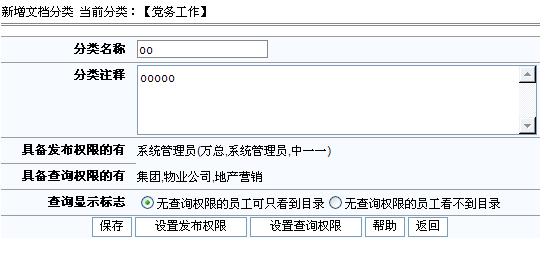
此页面中应首先输入分类名称及其注释说明。
如果选择‘无查询权限的员工可只看到目录’时,则无权查看此分类下相关文档的员工只能看到此分类的名称而看不到此分类下的相关文档;如果选择‘无查询权限的员工看不到目录’时,则无权查看此分类下相关文档的员工同时也看不到此分类的名称。
查询权限的设置:如果选择‘全体员工’则表示所有员工都可以查看该类别下的文档资料;如果选择‘按部门设置’或‘按职位设置’,则在‘权限选择’时会按相应的部门或职位设置相应的查询权限。
发布权限是指可以在此分类下可以发布(上传)文档资料。
查询权限是指是否能够查看此分类下文档资料的权限。
点击‘设置发布权限’设置该分类的发布权限,如下图:
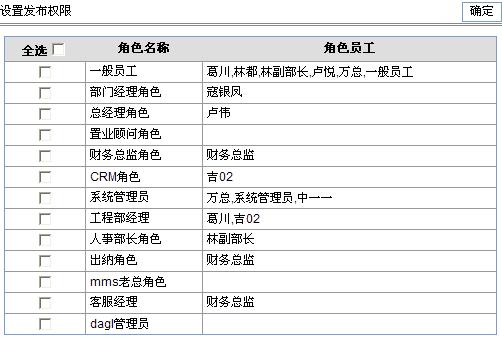
在此页面中,选择(指定)发布权限的职位,双击发布权限下左边列表的职位名称即可,可选择多个职位。
设置查询权限的方法与设置发布权限类似。
设置完发布权限和查询权限后,点击[确定]按钮返回‘新增文档分类’页面。
在‘新增文档分类’页面中点击[保存]按钮保存对此分类的设置。
