8.可视化流程
8.1可视化公文
8.2
流程设计
8.2.1 模板库
模板是虚拟公司实际流程的地方,用户可以方便、灵活的虚拟公司的任何工作流程,以实现公文按虚拟流程的流转;
模板库指的是很多虚拟好的模板的集合。
8.2.1.2.新建模板库
点击模板库,然后选择模板库管理,点击新建,在弹出筐内添入模板库名称及简介单击确定即可;
8.2.1.3.删除模板
点击选中模板库管理的某一模板库,然后点击删除即可;
8.2.1.4.加入我的模板库
点击选中模板库管理的某一模板库,然后点击加入“我的模板库”即可把这一模板库加入到模板库;
点击树状列表中模板库里某一模板,单击工作流模板库的工具条上的“新建模板”按钮,在弹出筐内写入模板名称即可;
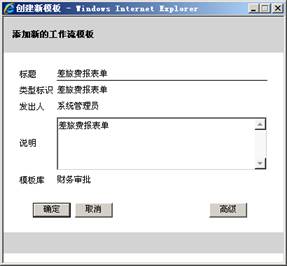
选重已建好的模板单击“设计模板”按钮出现如下图
在此权限用户可以设置模板的显示方式、封面样式等。
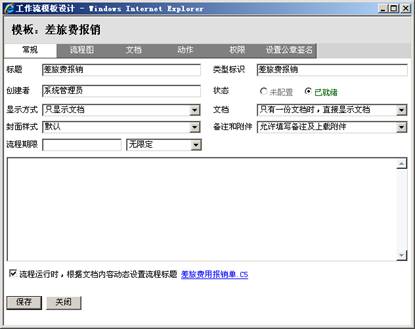
a) 标题:
表示流转公文的标题;
b) 类型标识:
表示是来自哪个模板;
c) 创建者:
表示模板的创建者;
d) 状态:
表示此模板是否已经配置完成,当模板配置完成后要手动配置上已就绪;只有在模板配置完成以后才能启动流程;
e) 显示方式:
表示流转中在到达节点后的显示方式;显示是封面还是流程还是文档或其三个中的组合;
f) 文档:
表示文档的显示情况;分显示文档清单和只显示文档两种;
g) 封面样式:
表示流转文件在节点处的封面样式;分默认样式和公司文件两种;公司文件指的是公司的红头文件
h) 备注和附件:
表示是否可以写备注和上载附件;
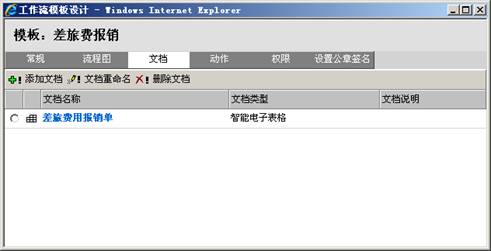
在此权限用户可以设计公文流转过程中的文档风格(联机电子表格、上传文件、填报模板和自定义等)。
单击文档,出现添加文档的界面,同时也可以看到已建好的文档列表;
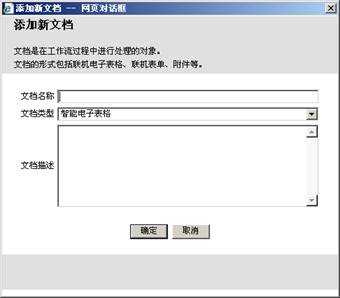
a) 新建文档
单击添加文档,在弹出内填入相应的文档名称,选择好文档的类型,填好文档描述单击确定即可;
 联机电子表格:
单击文档列表中操作项下的  修改表格设计在弹出筐进行表格的设计;
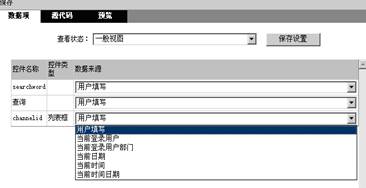
表格设置:单击 修改表格设计画出申报的表格,并设置单元格的数据来源,表格的可编辑、必填项等方便用户的管理与操作;(每一步设置完成后注意保存)合并、拆分、字体、颜色画线等类似Excel画处流转的表格;
设置单元格属性:单击鼠标选定要设置属性的单元格,单击设置单元格数据来源(或单击右健选设置单元格数据来源),在弹处筐内设置单元格的数据来源,设置好后单击确定即可;
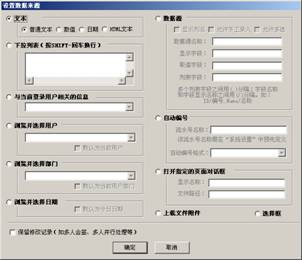
设置单元格数据来源说明:
l 可选项清单
设置的是单元格下拉筐内的可选项,筐内的每一行是一个选项;
l 数据源
设置的是在单元格里设置与数据库有关的各项信息;
l 单元格来自
设置单元格属性来自哪个文件的哪个地方;
l 与当前登录有关的信息
下拉筐内的用户名是显示的在单元格里的用户的登录名;用户姓名、用户所属机构、当前日期、当前时间是设置的用户的相匹配的信息;
l 上载附件
设置单元格是否可以上载附件;
l 浏览并选择用户
设置的是在单元格内可选择用户;
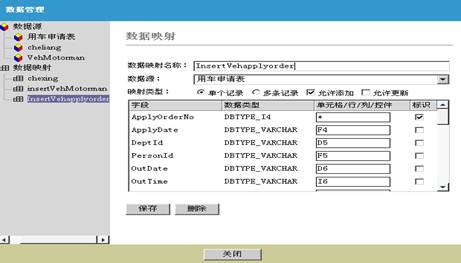
电子表格数据管理:
主要是对电子表格内的数据进行统计;
l 系统默认
指的是系统默认的对不复杂、不需要查询、统计、分析的流程进行的数据储存;
l 用户数据表
对流程需要查询、统计、分析的电子表格进行的设置,需专业人员对其数据源进行设置;
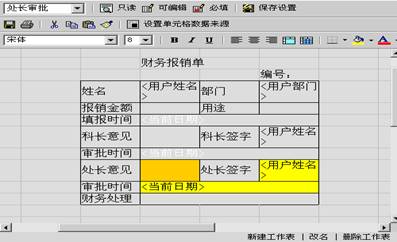
只读、可编辑、必填项的设置:
选择表格“普通视图”下拉筐,选择处理的节点,然后单击右键选定单元格,设置相应的编辑属性即可;
上传文件:
表示公文在流转过程中可以上传文件;
填报模板:
权限用户上载的一些公文的模板,用户可以下载填报再随流程流转;
自定义:
用户可以对其WEB页面进行编辑,并设置WEB表格内的属性;
[流程图设计]
在此权限用户可以设计公文流转的具体流程,流程中的流转条件等。
a)添加节点
单击流程图,出现制作流程图的界面,单击左侧工具条的添加节点按钮,出现添加/修改节点界面如图
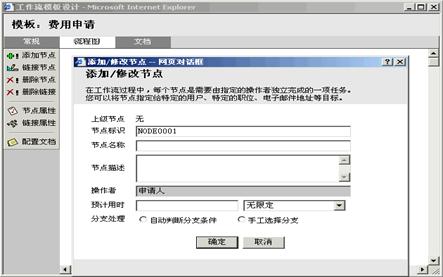
上级节点:表示本节点的上一级节点;
节点标识:节点的标识号,用户可以更改(一般默认不必修改);
节点名称:标识节点的的名称;
节点描述:描述节点的说明;
操作者:(第一节点不出现)选择公文流转到本节点的处理人;其中分为
申请者(指任意使用本流程的用户)
指定用户(选定的特定用户)
部门角色职位(选定的特定的职位、部门和交色)
进入其他流程(在本节点自动启动指定的“子流程”,子流程结束后再返回本流程
继续进行,适用于更复杂的流程)
来自文档中的值(指的是来自联机电子表格中指定的单元格所填的人员)
由前置节点处理人指定(指的是本节点由谁处理是前一节点的处理人在流转过程中指定的)
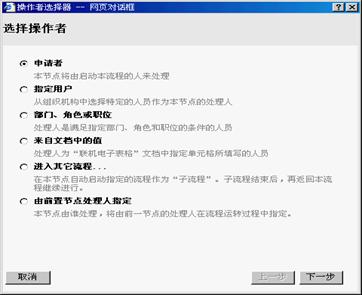
a) 选重指定用户点击下一步,从列表中选定用户单击确定即可选重特定的处理人;
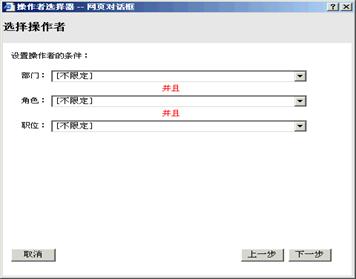
b) 选重部门、角色和职位点击下一步,在弹出筐内操作者的所在部门、角色或职位;
c) 选择来自文件的值,用户可以在打开的自联机电子表格中指定的单元格;
d) 选择进入其他流程,用户可以选择进入其他流程,进行对复杂流程的处理;
e) 由前置节点处理人指定,处理者可以由前一节点的处理人在流转过程中指定;
自动处理和结束节点:自动处理表示按照设定的流转条件自动的向下流转;结束节点表示流转到此文件的流转到此结束;
预计用时:表示用户有多长的处理时间,然后公文会自动流向下一级;用户可以按小时、分和天设定公文在改接点停留的时间;
分支处理:
f) 删除节点
选定要删除的节点对象,单击左侧工具条的“删除节点”按钮即可;
g) 链接节点
选定链接的起始节点,单击左侧工具条的“链接节点”,然后单击要链接的终止节点,在弹出筐内单击确定即可;
h) 删除链接
单击选定链接线,单击左侧工具条的“删除链接”按钮即可;
i) 节点属性
单击选定节点,然后单击左侧工具条的“节点属性”可以对此节点进行查看、修改等操作;
g) 链接属性
单击选定链接线,单击左侧工具条的“链接属性”按钮;
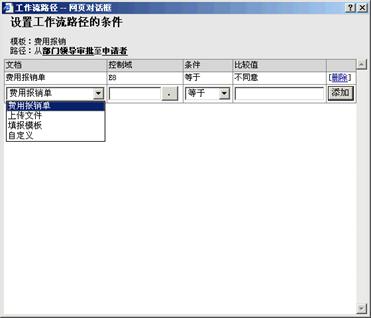
在流程设置页面,根据条件设置公文流转的方向;双击方向按钮,在弹出筐内选择文档和数据位置,设置条件及条件值单击添加即可填入条件,然后关闭弹出筐;
k) 配置文件
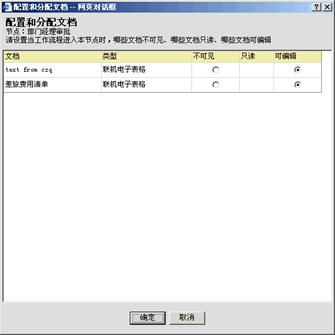
单击选定节点,然后单击左侧工具条的“配置文件”,在弹出筐内用户可以对流转到该节点的文件(这些文件是在文档里添加好的文档)进行配置;
文档:指的是此流程中涉及到的所有文档;
类型:指的是文档的类型;
不可见:指的是此文档流转到此节点是不可见的;
可编辑:指的是此文档流转到此节点是可编辑的(默认是此项);
[设置流转条件]
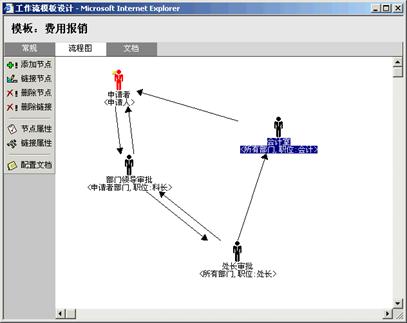
在流程图界面,单击选定链接线,单击左侧工具条的“链接属性”按钮;
在流程设置页面,根据条件设置公文流转的方向;双击方向按钮,在弹出筐内选择文档和数据位置,设置条件及条件值单击添加即可填入条件,然后关闭弹出筐;完整的流程图如下:
a)移动模板
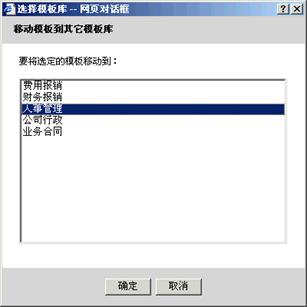
选重要移动的模板,单击模板库列表中工具条上的“移动模板”按钮,在弹出筐内选重要移动到的模板库,单击确定即可;
b)删除模板
选重要删除的模板,单击模板库列表中工具条上的“删除模板”按钮,在弹出框内,单击确定即可;
8.2.2 流程监控
8.2.2.1.查询流转文件
用户可以根据工作流类型、当前状态、文件的创建时间等查询文件的处理情况,并且可以删除一些处理不当的文件,方便对流转文件的监控管理;操作方法与其他查询、删除相同。
8.2.2.2.处理文件统计
用户可以根据文件的创建时间进行查询统计所有流程的文件的处理数量、完成数量和文件总数。
8.2.3 帮助
8.3 智能报表
l 连接业务数据库,建立多种数据视图,展现业务数据
l 可对数据进行综合查询,并保存查询条件
l 可建立多级文件夹
l 文件夹权限管理
l 以Excel文件形式下载数据